Uma imagem útil comunica uma decisão: onde o produto fica, o que precisa permanecer e qual frase deve ser lida. Este guia, preparado em 2 de outubro de 2026, reúne três exercícios visuais, prompts adaptáveis e uma ficha de revisão para criar fotografias, cartazes e cenas a partir de um esboço.
O que você escolhe na interface e na API
O anúncio oficial de ChatGPT Images 2.5 apresenta Sketch, templates e comentários na imagem para orientar uma edição. Sketch combina desenho e descrição; os controles disponíveis podem variar. No ChatGPT, siga os recursos da sua conta. Na API, a documentação distingue gpt-image-2.5-flare e gpt-image-2.5-sunburst. Não atribua o nome de um desses modelos a uma geração da interface sem evidência.
| Decisão | Ponto de partida | O que conferir |
|---|---|---|
| Esboçar uma composição | Sketch e descrição dos objetos | Posição, escala e objetos acrescentados |
| Fazer uma mudança localizada | Seleção ou comentário, quando disponível | Alteração pedida e regiões preservadas |
| Priorizar rapidez na API | Avaliar Flare | Tempo observado, correções e custo da conta |
| Priorizar detalhes e continuidade na API | Avaliar Sunburst | Fidelidade ao produto e consistência entre edições |
O guia de imagem da OpenAI recomenda comparar tarefas, referências e configurações equivalentes. Um rótulo de qualidade igual não garante tempo ou resultado iguais. Esta publicação não executou um benchmark de Flare versus Sunburst nem mediu uma economia de tempo.
Como ler nossos três exemplos
Os pares abaixo são ilustrações originais produzidas com ImageGen para este artigo, com produtos, ambiente e marca fictícios. Cada par foi gerado como uma composição didática. Ele mostra o que comparar; não é uma gravação de edição na interface nem um teste dos dois modelos da API. Os prompts de prática foram adaptados de tarefas demonstradas nas oito aulas gratuitas de GPT Image 2.5.
1. Fotografia para cartaz: deixe espaço antes de escrever
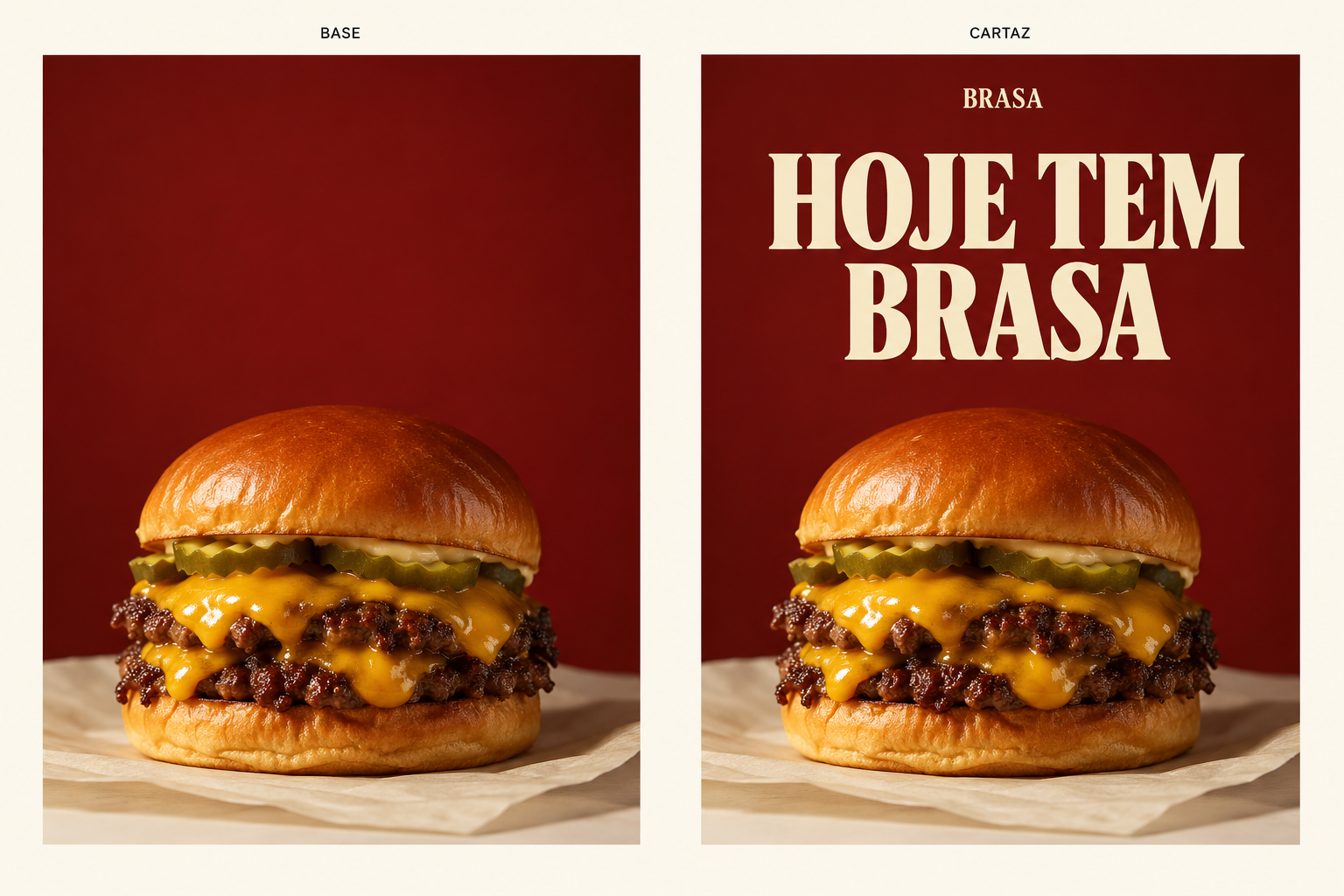
No painel de base, o hambúrguer ocupa a área inferior. No cartaz, a frase fica acima do produto. O critério de revisão é concreto: ler HOJE TEM BRASA, conferir a ausência de outras palavras e ver o alimento inteiro. A textura do pão e os detalhes do recheio ainda merecem comparação; aparência semelhante não comprova preservação perfeita.
Crie uma fotografia publicitária para uma hamburgueria fictícia chamada BRASA.
Hambúrguer duplo com pão brioche, cheddar e picles na metade inferior.
Fundo vermelho escuro e espaço vazio acima. Formato quadrado.
Luz lateral suave. Sem letras, preços, logotipos ou ingredientes flutuando.
Depois de salvar uma boa base, anexe essa imagem e faça uma alteração pequena:
Edite a imagem anexada preservando a fotografia do hambúrguer.
Na área vermelha livre, escreva somente HOJE TEM BRASA em duas linhas:
HOJE TEM / BRASA. Letras claras, grandes e com contraste.
Não cubra o produto. Não acrescente preços nem outras palavras.
Confira letra por letra, inclusive acentos quando usar outra frase. Se a arte tiver texto obrigatório, revise também num editor de design antes de publicar. A aula de fotografia e anúncio mostra a sequência e uma adaptação vertical na demonstração do curso.
2. Produto para contexto: preserve a identidade
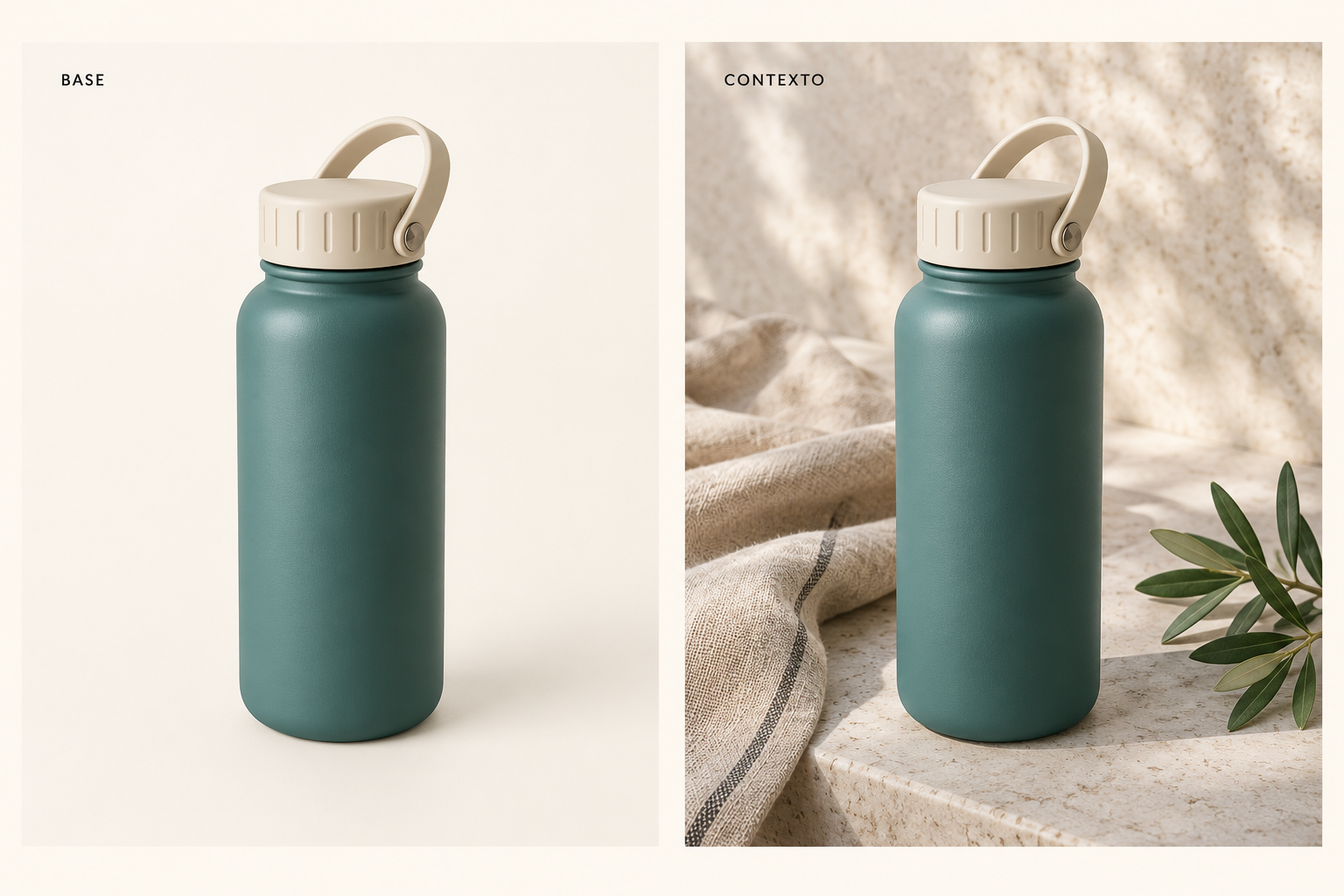
Compare corpo, tampa, alça, cor e proporções. A proposta permite mudar o ambiente, mas uma alça nova ou tampa redesenhada altera o produto. Para uma mercadoria real, use fotografias autorizadas de mais de um ângulo e confira rótulos e materiais.
Use a fotografia anexada como referência principal do produto.
Conserve o corpo azul-petróleo fosco, tampa creme com ranhuras,
alça, formato e proporções. Troque somente o fundo por pedra clara,
linho bege e um pequeno ramo verde, com luz natural lateral.
Mostre a garrafa inteira, sem letras nem objetos na frente dela.
Se precisar de recorte, faça outro pedido e verifique o arquivo: fundo branco e grade desenhada não são transparência. Na API, solicite background="transparent" com PNG ou WebP, conforme a documentação. Abra o resultado sobre fundos claro e escuro e confira o canal alfa, bordas, alça e halos. Não usamos uma imagem opaca como prova de recorte transparente. A aula de produto e transparência ensina essa conferência.
3. Esboço para cena: explique o papel de cada forma
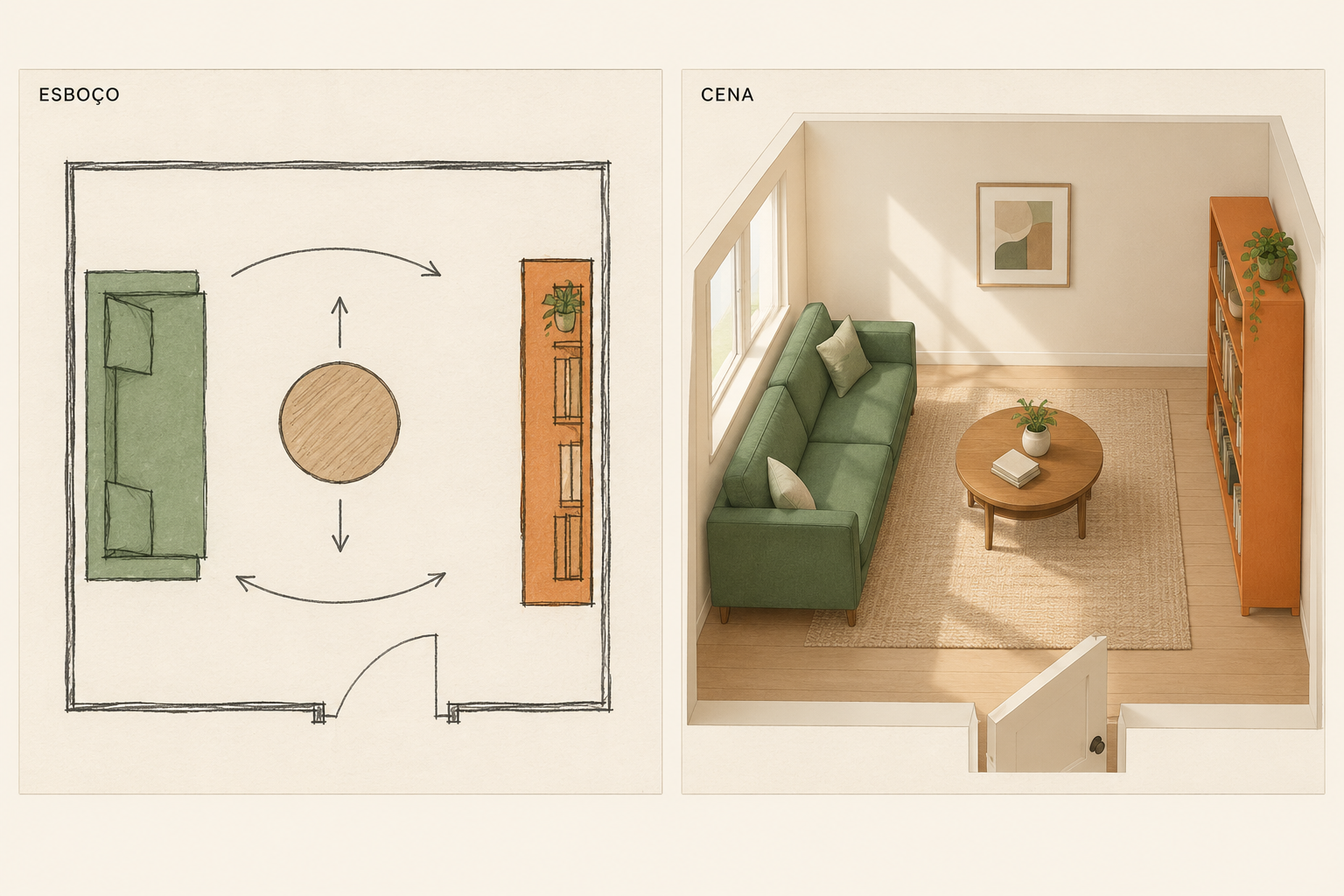
O desenho comunica relações espaciais. O sofá verde fica à esquerda, a mesa circular no centro e a estante laranja à direita. A cena também contém detalhes de acabamento: revise cada acréscimo e peça sua remoção quando for necessário. A perspectiva não prova medidas, circulação acessível ou viabilidade de obra.
Use o esboço anexado como guia de posição.
O retângulo verde à esquerda representa um sofá; o círculo central,
uma mesa redonda de madeira; o retângulo laranja à direita, uma estante.
Crie uma cena isométrica de uma sala clara, mantendo essas relações.
Deixe passagem visível entre os móveis. Sem pessoas nem móveis extras.
No Sketch disponível na sua conta, comece com poucas formas e explique uma por linha. Salve o desenho e a saída para comparar. A aula do esboço à imagem detalha a prática; a aula de comentários e edição ajuda a corrigir uma mudança por vez.
Uma ficha de contexto reutilizável
Objetivo da peça:
Onde será usada e formato:
Referência principal e permissão de uso:
Elementos que precisam permanecer:
Mudança permitida nesta versão:
Texto exato, se houver:
Elementos proibidos:
Como vou revisar o resultado:
Preencha uma ficha curta antes de gerar. Um objetivo como “cartaz quadrado com uma frase legível e produto inteiro” é mais verificável do que “imagem perfeita”. Ao editar, nomeie a versão que está usando e conserve uma boa base para voltar a ela.
Revise antes de compartilhar
- Compare identidade, geometria, texto e elementos não solicitados.
- Abra o arquivo no tamanho de uso; uma miniatura pode esconder letras incorretas.
- Confira proporção, margens e transparência real quando necessárias.
- Registre o prompt, as referências autorizadas e a versão aprovada.
- Para pessoas e produtos reais, revise permissões e fidelidade antes de publicar.
Continue pela prática que faz sentido para você
O curso gratuito GPT Image 2.5 tem oito aulas com vídeo, texto e materiais. Use uma conta da escola para acompanhar a rota. Os prompts, a biblioteca e o catálogo atual ajudam a escolher o próximo tema. Recursos, créditos e assinaturas dos fornecedores externos têm condições próprias; o acesso à escola não inclui esses custos.
Preciso escolher Flare ou Sunburst para fazer a aula?
Não. As aulas mostram práticas na interface disponível no curso. Os nomes da API ajudam quem vai construir uma integração e precisam ser escolhidos nas configurações dessa integração.
Os exemplos são uma garantia de resultado?
Não. São ilustrações didáticas e tarefas para adaptar. Faça sua própria geração, confira as diferenças e preserve as versões que puder revisar.